# Git
查看全局安装命令:
npm list -g --depth=0
# Git下载
git 初次运行前的配置
// 配置用户名和邮箱
$ git config --global user.name "John Doe"
$ git config --global user.email johndoe@example.com
# 分布式版本控制系统
Git是一个免费的开源 分布式版本控制系统,旨在快速高效地处理从小型到大型项目的所有事务。Git 易于学习, 占地面积小,具有闪电般快速的性能。它超越了Subversion,CVS,Perforce和ClearCase等SCM工具,具有廉价本地分支,便捷的临时区域和 多个工作流程等功能。
Git代码托管平台:国外平台(Github、Gitlab、BitBucket)、国内平台(Gitee<码云>、Coding<码市>、开源中国等)
# 多网站配置公钥
当我们参与的项目相对较多时,可能需要一台电脑与多个代码托管平台进行关联,然而具体操作步骤如下:(基于git 的代码托管平台,一般都支持https和ssh两种身份验证方式,使用https方式比较灵活,随看随下,但是每次提交代码都需要验证账户和密码,并且在推送代码过程中不能推送大型文件;而ssh相比较而言,省去每次推送代码验证账户和密码的步骤,并且支持推送大型文件。)
# 第一种方法(常用)
- 生成公钥 任何目录下输入下行命令 ,然后 回车,一直回车到结束命令。
ssh-keygen -t rsa -C xxxxx@qq.com // (xxxxx@qq.com是账号邮箱地址)
- 将服务器与地址建立关联 在 .ssh 目录下生成 config 文件(命令窗口输入命令:touch config),并在config 文件下编写如下代码:(目录:C:\Users\Administrator.ssh)
Host github.com // Host 跟地址
User dajun // User 用户名,可随便输入
PreferredAuthentications publickey // 固定行
IdentityFile ~/.ssh/id_rsa_github // github 要与上面在ssh-keygen的时候输入的名字相对应
- 进入网址配置公钥,将.ssh下的id_rsa_gitee.pub复制到对应网站上,建立连接
- 克隆,拉取代码
# 注意事项
当我们在配置Host地址的时候,有可能出现地址不匹配的情况,比如:配置coding,地址就不是网上说的"git.coding.net",此时我们可以采取以下的方式或者地址:
- 终端直接拉取代码
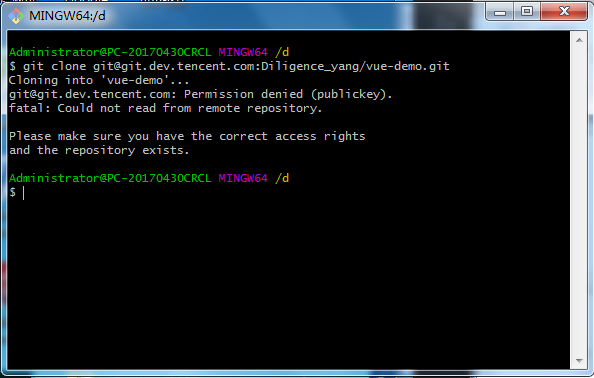
git clone git@git.dev.tencent.com:Diligence_yang/vue-demo.git // 后面跟的是一串库的地址
- 从以下图中获取到地址为:git.dev.tencent.com
- 进行配置
常用配置:
Host gitee.com // 码云
User dajun
PreferredAuthentications publickey
IdentityFile ~/.ssh/id_rsa_gitee

Host github.com // Github
User dajun
PreferredAuthentications publickey
IdentityFile ~/.ssh/id_rsa_github

Host git.dev.tencent.com // Coding
User dajun
PreferredAuthentications publickey
IdentityFile ~/.ssh/id_rsa_conding

Host 119.3.143.198 // 公司代码库
User dajun
PreferredAuthentications publickey
IdentityFile ~/.ssh/id_rsa_bucket
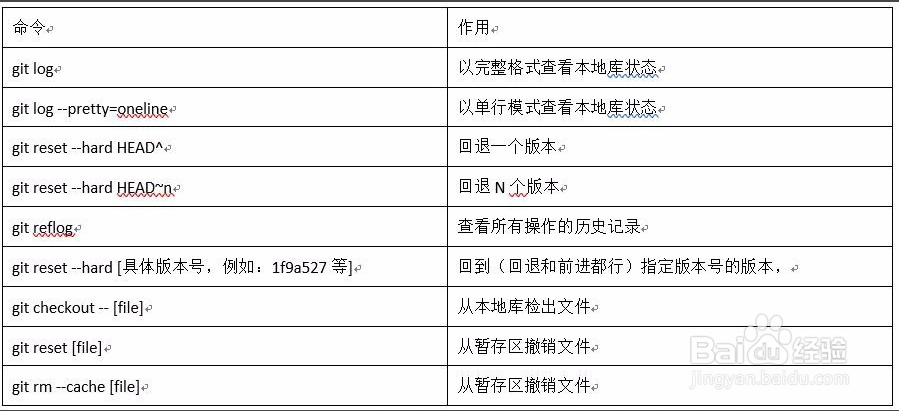
# 代码回退
# 第二种方法
步骤:
1. 生成公钥
任何目录下输入 ssh-keygen ,回车,然后输入地址加 “文件名”,如“/c/Users/Administrator/.ssh/id_rsa_github”,回车(两次);
生成的 .ssh 文件下,打开公钥文件,修改最后信息为自己邮箱地址,打开网址,将公钥粘贴到指定位置。(切记要修改为自己的邮箱)
2. 将服务器与地址建立关联
在 .ssh 目录下生成 config 文件(命令窗口输入命令:touch config),并在config 文件下编写如下代码:
Host github.com
User dajun
PreferredAuthentications publickey
IdentityFile ~/.ssh/id_rsa_github
注意:其中,“github.com”、“dajun”、“~/.ssh/id_rsa_github”,是需要修改的。
“github.com”:代码托管平台网址;
“dajun”:用户名;
“~/.ssh/id_rsa_github”:文件目录地址文件,其中具体路径为:C:\Users\Administrator\.ssh。
3. 克隆
注:如建立多个托管平台,则需重复上述步骤。
# Git常用命令
对于原有仓库代码进行处理
1. 克隆代码(克隆已有仓库)
2. 在对应的文件夹中添加新有项
git status
3. 提交
git add mmm.sss // mmm为文件名称,sss为文件拓展名(常用git add . 或者 git add -A,其中git add -A比git add .权限更大)
git commit -m "hhh" // hhh为git commit 提交信息,是对这个提交的概述(message,输入一个引号后按“回车”,可设置多行)
4. 日志查看
git log // 用于查看提交日志
git diff // 查看已更新的内容
5. 更新
git push origin xxx // xxx为分支名,将自己的分支提交到远程仓库,并更新GitHub上的仓库
用git创建本地仓库
mkdir nnn // 创建文件夹,nnn为仓库名
cd hhh
git init // 初始化仓库
git status // 查看仓库状态
touch README.md // 创建READEME.md文件
git add ERADME.md // 添加ERADME.md至暂存区
git commit -m "hhh" // 如果想要提交信息记录的更详细,请不要加 -m
git log --pretty=short // 加--pretty=short 只显示提交信息的第一行
git log ggg // ggg是指指定的文件或目录,用于查看指定的目录、文件的日志
git log -p // 查看提交所带来的改动
git log -p ggg // 查看指定文件的改动
git diff // 可以查看工作树,暂存区,最新提交之间的差别
git diff HEAD // 查看工作树与最新提交的差别
# 分支操作
git branch // 显示分支一览表,同时确认当前所在的分支
git checkout -b aaa // 创建名为aaa的分支,并且切换到aaa分支
git branch aaa // 创建名为aaa的分支
git checkout aaa // 切换到aaa分支,能和git branch -b aaa 得到同样的效果
git checkout - // 切换到上一分支
git log --graph // 以图表形式查看分支
git merge dev // 将dev分支合并到当前分支
git checkout -d dev // 删除dev分支
git switch -c dev // 创建并切换到新的dev分支
git switch master // 切换到已有的master分支
# 临时工作
git stash // 把当前工作现场“储藏”起来,等以后恢复现场后继续工作
git stash list // 查看当前缓存的工作
git stash apply // 恢复当前工作现场,但stash内容并没有删除
git stash drop // 删除stash内容
git stash pop // 恢复当前工作,同时删除stash内容
git cherry-pick <commit> // 在master分支上修复的bug,想要合并到当前dev分支,可以用git cherry-pick <commit>命令,把bug提交的修改“复制”到当前分支,避免重复劳动。