# React Native
# 搭建开发环境
# 官网网址
React Native 官网
Node 官网
Python 官网
Java SE Development Kit (JDK)
Android Studio
廖雪峰 官网对Python的安装介绍 HAXM (Intel 虚拟硬件加速驱动)
# 安装依赖
必须安装的依赖有:Node、React Native 命令行工具、Python2 以及 JDK 和 Android Studio。
注意 Node 的版本必须大于等于 10,Python 的版本必须为 2.x(不支持 3.x),而 JDK 的版本必须是 1.8(目前不支持 1.9 及更高版本)。安装完 Node 后建议设置 npm 镜像以加速后面的过程(或使用科学上网工具)。
注意:不要使用 cnpm!cnpm 安装的模块路径比较奇怪,packager 不能正常识别!
npm config set registry https://registry.npm.taobao.org --global
npm config set disturl https://npm.taobao.org/dist --global
# Yarn、React Native安装
Yarn、React Native的命令行工具(react-native-cli)
Yarn是 Facebook 提供的替代 npm 的工具,可以加速 node 模块的下载。React Native 的命令行工具用于执行创建、初始化、更新项目、运行打包服务(packager)等任务。
// 安装依赖
npm install -g yarn react-native-cli
// yarn设置镜像源
yarn config set registry https://registry.npm.taobao.org --global
yarn config set disturl https://npm.taobao.org/dist --global
安装完 yarn 之后就可以用 yarn 代替 npm 了,例如用yarn代替npm install命令,用yarn add 某第三方库名代替npm install 某第三方库名。
# Python安装
Windows上安装Python:
从Python的官方网站python.org下载最新的2.7版本,网速慢的同学请移步国内镜像。
注意
要确保一定选上pip和Add python.exe to Path,然后一路点“Next”即可完成安装。
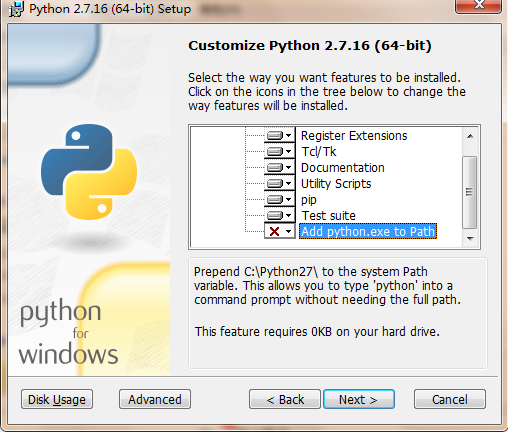
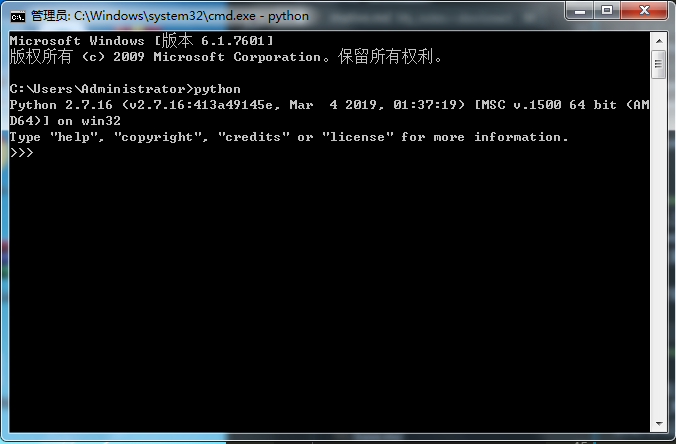
默认会安装到C:\Python27目录下,然后打开命令提示符窗口,敲入python后,看到下面的画面,就说明Python安装成功!(注:输入exit()即可退出或者直接点X关闭命令提示窗口)
# JDK安装
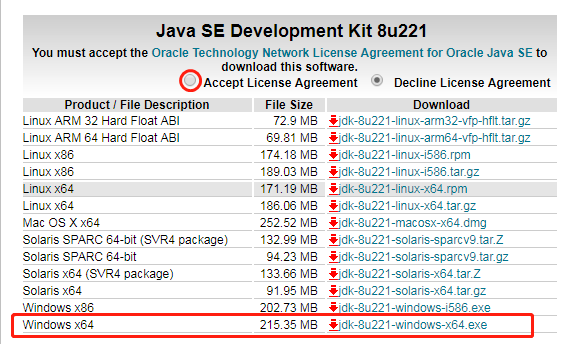
从官方网址下载,点击下载后会跳转到注册页面,需要完成注册才能下载(比较恶心:只能注册后才能下载)。
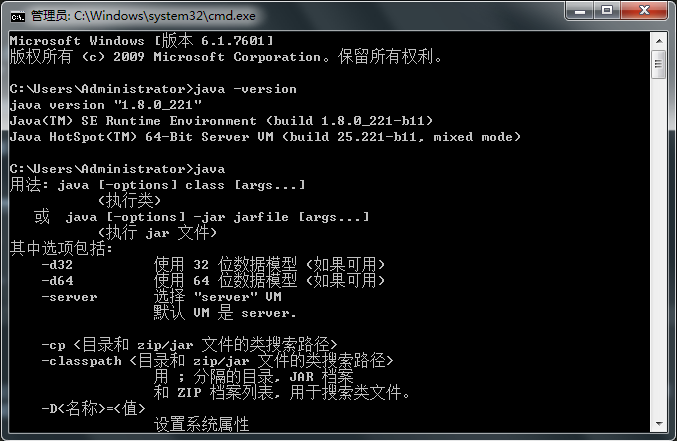
安装好之后,然后打开命令提示符窗口,输入“java -servion”或者输入“java”,如果出现以下界面,就说明JDK安装成功。
# Android 开发环境
注意
译注:请注意!!!国内用户必须必须必须有稳定的翻墙工具,否则在下载、安装、配置过程中会不断遭遇链接超时或断开,无法进行开发工作。某些翻墙工具可能只提供浏览器的代理功能,或只针对特定网站代理等等,请自行研究配置或更换其他软件。总之如果报错中出现有网址,那么 99% 就是无法正常翻墙。
- 安装 Android Studio
安装时,确保已经勾选以下,如图所示:
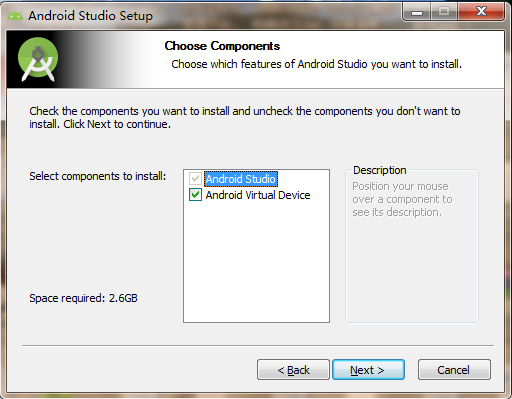
然后一直点击next,然后选择“Do no import settings”,然后“取消”>"取消",直至出现如下界面,界面中选择"Custom"选项
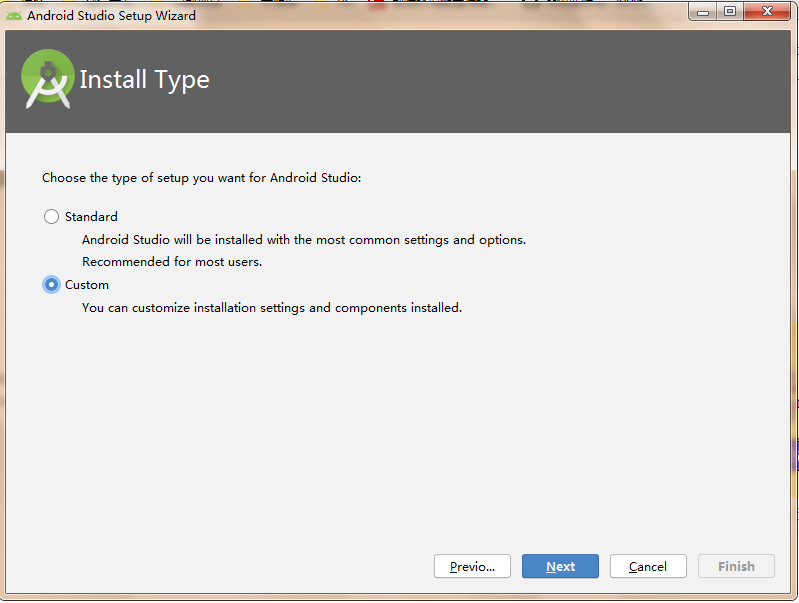
然后出现如下界面,确定勾选如图所示内容:
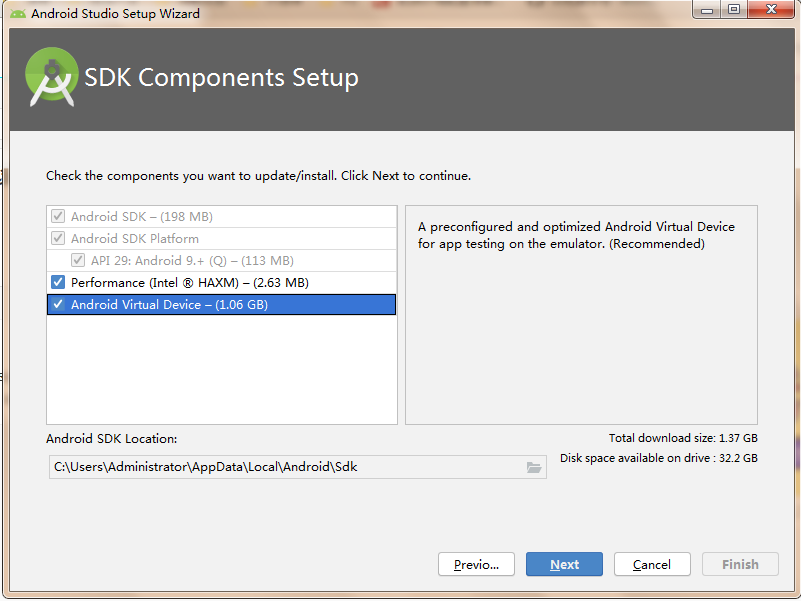
确保选中了以下几项:
● Android SDK
● Android SDK Platform
● Performance (Intel ® HAXM) (AMD 处理器看这里)
● Android Virtual Device
然后点击"Next"来安装选中的组件。
如果选择框是灰的,你也可以先跳过,稍后再来安装这些组件。
安装完成后,看到欢迎界面时,就可以进行下面的操作了。
- 安装 Android SDK
Android Studio 默认会安装最新版本的 Android SDK。目前编译 React Native 应用需要的是Android 9 (Pie)版本的 SDK(注意 SDK 版本不等于终端系统版本,RN 目前支持 android4.1 以上设备)。你可以在 Android Studio 的 SDK Manager 中选择安装各版本的 SDK。
你可以在 Android Studio 的欢迎界面中找到 SDK Manager。点击"Configure",然后就能看到"SDK Manager"。
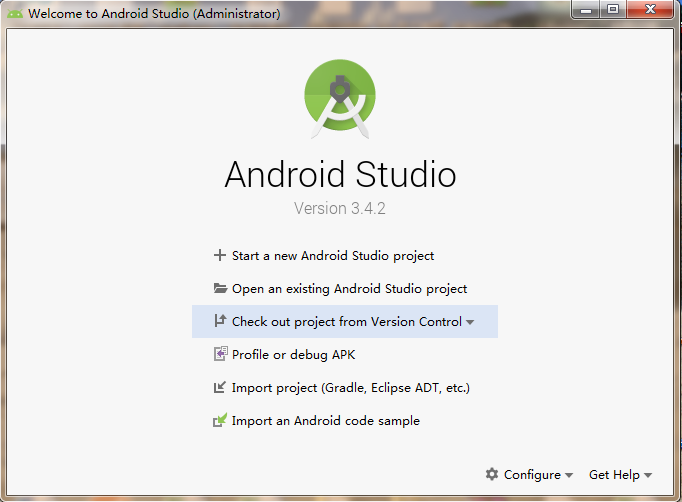
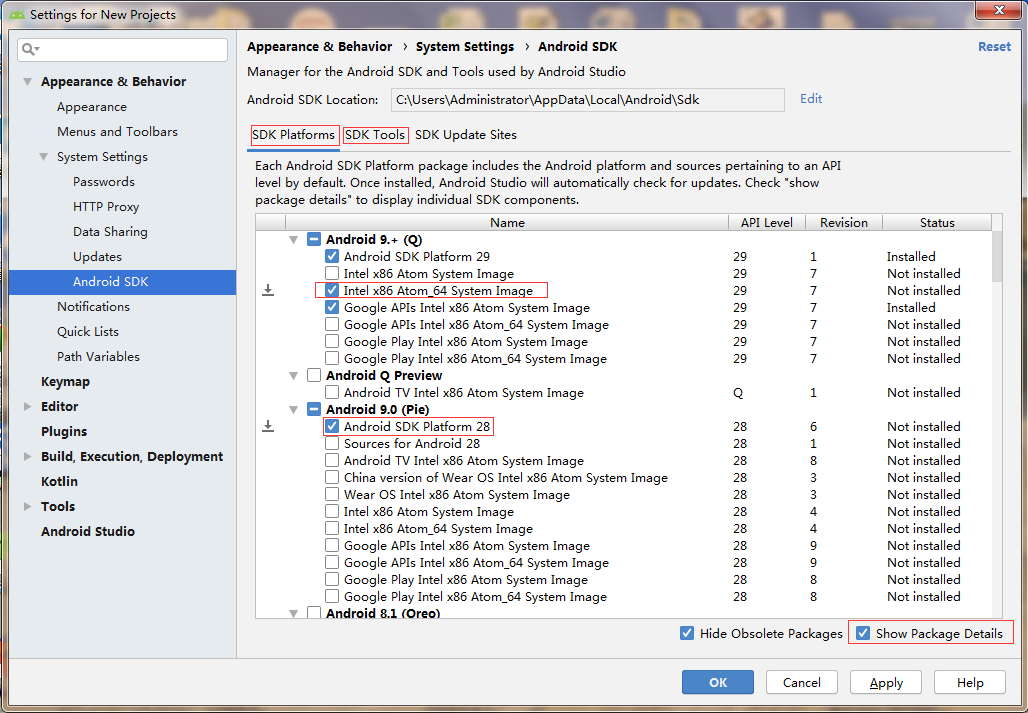
在 SDK Manager 中选择"SDK Platforms"选项卡,然后在右下角勾选"Show Package Details"。展开Android 9 (Pie)选项,确保勾选了下面这些组件(重申你必须使用稳定的翻墙工具,否则可能都看不到这个界面):
● Android SDK Platform 28
● Intel x86 Atom_64 System Image(官方模拟器镜像文件,使用非官方模拟器不需要安装此组件)
勾选上述选项,如图红色圈中部分所示:
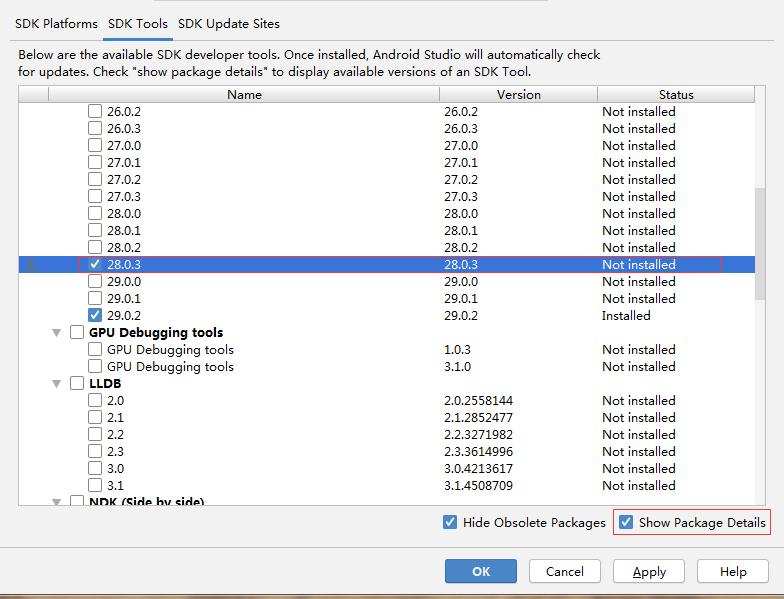
然后点击"SDK Tools"选项卡,同样勾中右下角的"Show Package Details"。展开"Android SDK Build-Tools"选项,确保选中了 React Native 所必须的28.0.3版本。你可以同时安装多个其他版本。
最后点击"Apply"来下载和安装这些组件。Android Studio的默认安装路径为:
C:\Program Files\Android
- 配置 ANDROID_HOME 环境变量
打开控制面板 -> 系统和安全 -> 系统 -> 高级系统设置 -> 高级 -> 环境变量 -> 新建,创建一个名为ANDROID_HOME的环境变量(系统或用户变量均可),指向你的 Android SDK 所在的目录(具体的路径可能和下图不一致,请自行确认):
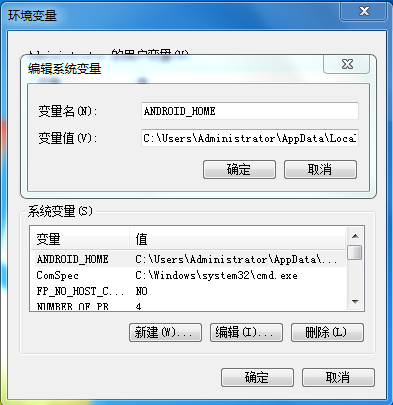
SDK 默认是安装在下面的目录:
C:\Users\Administrator\AppData\Local\Android\Sdk
你需要关闭现有的命令符提示窗口然后重新打开,这样新的环境变量才能生效。
- 把 platform-tools 目录添加到环境变量 Path 中
打开控制面板 -> 系统和安全 -> 系统 -> 高级系统设置 -> 高级 -> 环境变量,选中Path变量,然后点击编辑。点击新建然后把 platform-tools 目录路径添加进去。
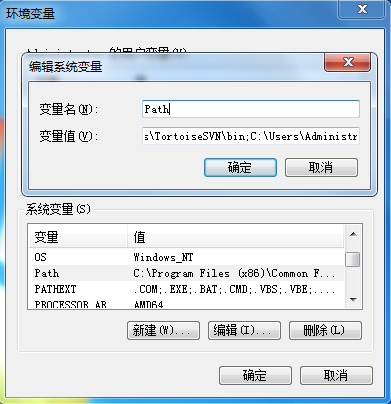
此目录的默认路径为:
C:\Users\Administrator\AppData\Local\Android\Sdk\platform-tools
# 创建新项目
react-native init AwesomeProject // AwesomeProject为文件名
# 使用 Android 模拟器
你可以使用 Android Studio 打开项目下的"android"目录,然后可以使用"AVD Manager"来查看可用的虚拟设备,它的图标看起来像下面这样:

如果你刚刚才安装 Android Studio,那么可能需要先创建一个虚拟设备。点击"Create Virtual Device...",然后选择所需的设备类型并点击"Next",然后选择Pie API Level 28 image.
注意
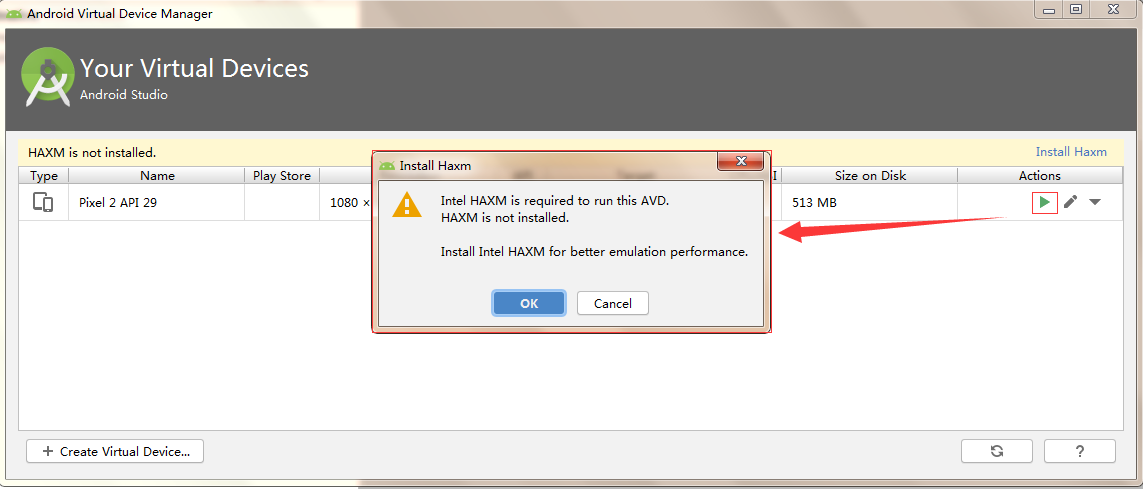
如果你还没有安装 HAXM(Intel 虚拟硬件加速驱动),则先点击"Install HAXM"或是按这篇文档说明来进行安装。
然后点击"Next"和"Finish"来完成虚拟设备的创建。现在你应该可以点击虚拟设备旁的绿色三角按钮来启动它了,启动完后我们可以尝试运行应用。如果出现如图所示问题,则需要重新安装HAXM,具体安装步骤见下文。
# HAXM安装
下载最新版本HAXM,解压后,双击“intelhaxm-android.exe”进行安装,首先点击“Remove”,先卸载,然后重新安装,如果安装时出现如图所示,则大概意思翻译为电脑上的BIOS中虚拟器未开启,具体解决方法如下:
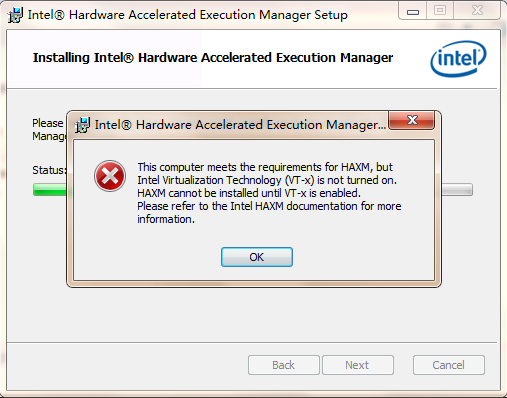
解决方法如下:
- 根据计算机型号,进入BOIS命令(开机按F2、F12、DEL、ESC等键可进入),根据自己电脑型号查询具体进入方式
- 进入BIOS命令后,找到Configuration选项或者SecurSecurity选项,然后选择Virtualization或者Intel Virtual Technology进入
- 将其中的unenable改为enable
- F10保存之前的设置,然后重启计算机
解决之后,重新安装HAXM,然后重新打开Android Studio中的模拟器,就可以看到如下图所以模拟器了。